Jak nastavit EET (elektronická evidence tržeb)
Produkt: Pokladna · Aktualizováno: 2026-11-09
Pro koho: Všichni uživatelé v ČR Kde: 🖥️ Backoffice > Nastavení > Moduly > EET 2.0
Pro evidenci tržeb aktivujete EET na portálu MOJE daně, založíte evidenční jednotku a vydáte si pokladní certifikát. Potom údaje zadáte do Smable.
- Aktivace EET na portálu MOJE daně
- Založení evidenční jednotky – získáte její číslo
- Vydání pokladního certifikátu – stáhnete soubor a uložíte si heslo
- Nastavení Smable – zadáte údaje, nahrajete certifikát a zkontrolujete režim odesílání
Koho se EET týká a od kdy platí
- Evidujete kontaktní platby: v hotovosti, platební kartou, QR kódem, bankovním převodem nebo inkasem, stravenkami, dárkovými poukázkami a podobně, pokud zákazník platí v osobním kontaktu s vámi nebo s vaším personálem.
- Platba v hotovosti se eviduje vždy, i bez osobního kontaktu.
- Platby na dálku bez osobního kontaktu (například platba kartou v e-shopu nebo převod z domova) evidenci nepodléhají.
- Zákon má i výjimky. Jestli se vás evidence týká, ověříte na webu Finanční správy eet.gov.cz.
Termíny:
- od 1. 11. 2026 se na portálu MOJE daně zakládají evidenční jednotky a vydávají pokladní certifikáty,
- evidenční povinnost začíná 1. 1. 2027,
- leden 2027 probíhá v pilotním režimu, ale už jde o standardní evidenci.
Co budete potřebovat
Přístup do Daňové informační schránky plus (DIS+) na portálu MOJE daně. Během nastavení získáte tři údaje:
| Pojem | Co to je | Kde ho získáte |
|---|---|---|
| EIČ poplatníka | Číslo, kterým se v EET identifikujete. Pokud máte DIČ, je to totéž číslo (tvar CZ a 8 až 10 číslic). Kdo DIČ nemá, má EIČ ve tvaru CZ a rodné číslo. | Znáte ho, je to vaše DIČ. |
| Evidenční jednotka | Místo, kde prodáváte zboží nebo poskytujete služby, například provozovna nebo mobilní provozovna. Nahradila dřívější číslo provozovny. | Číslo jí přidělí portál MOJE daně (krok 2). |
| Pokladní certifikát | Soubor .p12 s heslem. Smable jím podepisuje údaje o tržbách, které posílá Finanční správě. Je zdarma, platí 366 dní a jeden stačí pro celou provozovnu, tedy pro všechny její pokladny. |
Vydá ho Finanční správa (krok 3). |
Jak EET nastavit
Evidenční jednotky a pokladní certifikáty se na portálu MOJE daně zařizují od 1. 11. 2026.
1. Aktivujte EET na portálu MOJE daně
- Přihlaste se na portál MOJE daně do své Daňové informační schránky plus (DIS+).
- Na stránce svého subjektu je výzva „Aktivujte Elektronickou evidenci tržeb (EET)“. Klikněte v ní na Aktivovat EET.

- V okně Aktivace Elektronické evidence tržeb (EET) klikněte znovu na Aktivovat EET.
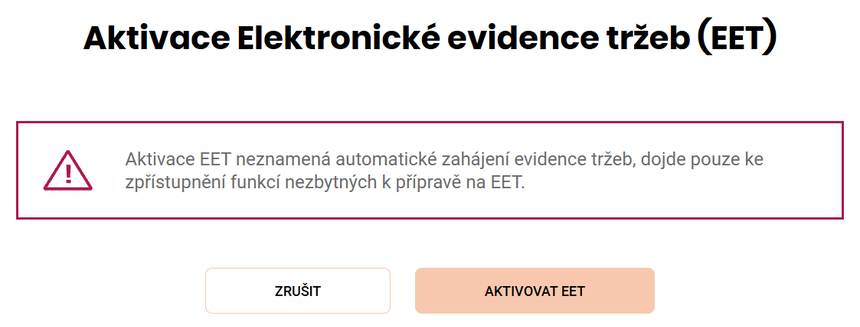
Aktivace sama o sobě evidenci nezahajuje a nic neodesílá. Jen zpřístupní sekci Evidence tržeb, ve které pokračujete.
2. Založte evidenční jednotku
Číslo evidenční jednotky, které tady dostanete, zadáte ve 4. kroku do Smable.
- V části Evidence tržeb otevřete Správa evidenčních jednotek a klikněte na Nová evidenční jednotka.

- Ve formuláři Založení nové evidenční jednotky vyberte druh evidenční jednotky (například provozovna nebo mobilní provozovna) a převažující druh podnikatelské činnosti.
- U otázky Jsou v evidenční jednotce uskutečňovány evidované tržby? zvolte ANO.
- Formulář uložte tlačítkem Dokončit a přidat.
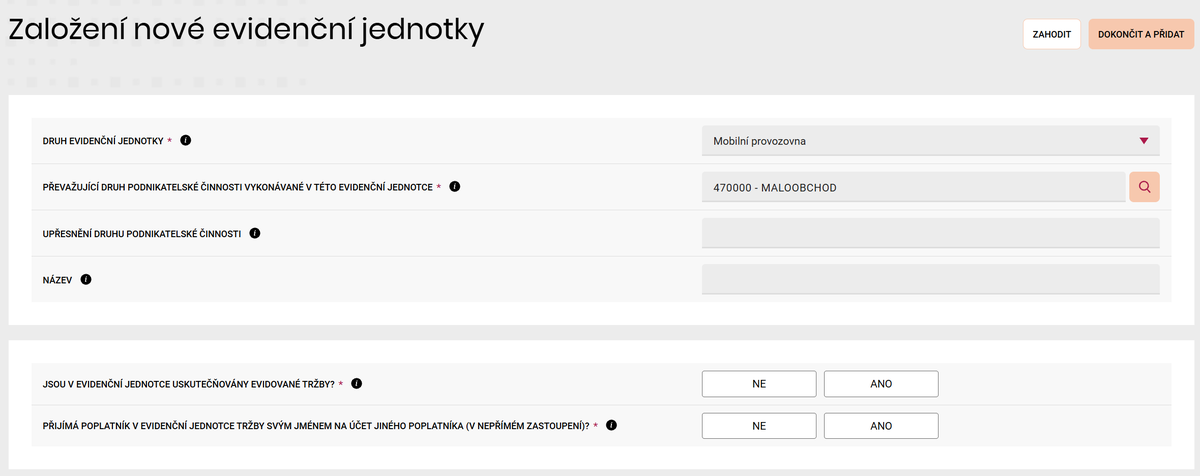
- V seznamu evidenčních jednotek si poznamenejte Číslo evidenční jednotky.
3. Vydejte si pokladní certifikát
Z tohoto kroku si odnesete dvě věci: soubor .p12 a heslo k němu. Bez obou certifikát do Smable nenahrajete.
- V části Evidence tržeb otevřete Pokladní certifikáty. Portál vás přesměruje do aplikace Správa pokladních certifikátů EET. Klikněte na Vytvořit nový certifikát.
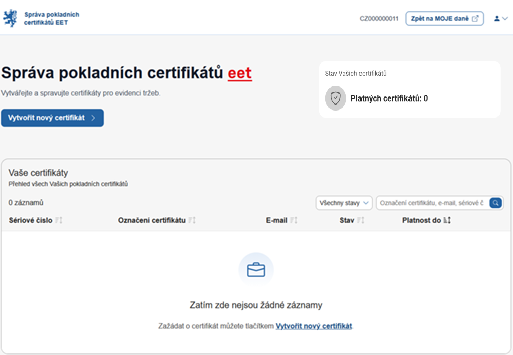
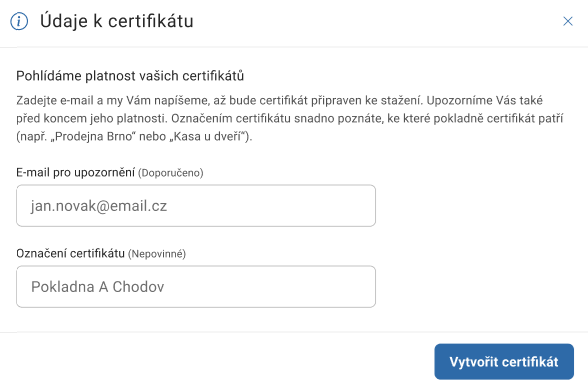
- Vyplňte e-mail, na který přijde zpráva, až bude certifikát připravený. Označení certifikátu je nepovinné. Klikněte na Vytvořit certifikát.
- Až bude certifikát připravený, klikněte na Zobrazit heslo a stáhnout certifikát. Stáhne se soubor
.p12a zobrazí se heslo. Heslo se zobrazí jen jednou, proto si ho hned bezpečně uložte. Pak zaškrtněte potvrzení, že máte heslo i certifikát uložené, a klikněte na Dokončit.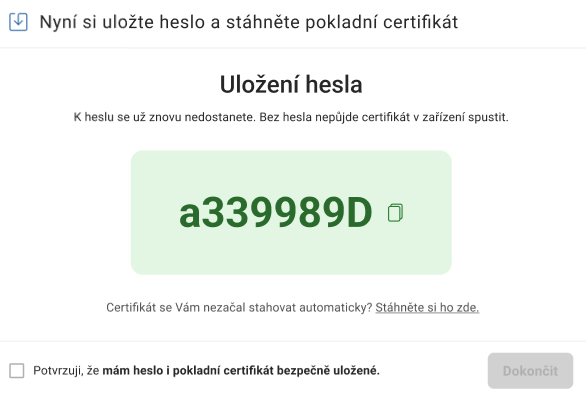 Heslo na obrázku je jen ilustrační ukázka z nápovědy Finanční správy.
Podrobnosti o certifikátu (stavy, zneplatnění) jsou v článku Pokladní certifikát EET.
4. Zadejte údaje do Smable
Ve Smable nic nového negenerujete. Jen zadáte EIČ a číslo evidenční jednotky z portálu MOJE daně a nahrajete stažený certifikát s heslem.
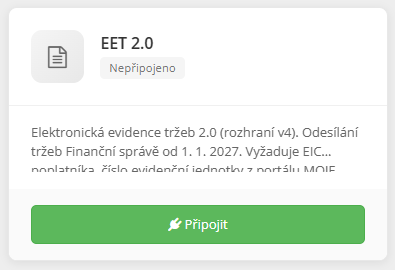
V Backoffice otevřete Nastavení > Moduly a u dlaždice EET 2.0 klikněte na Připojit. Když je modul už připojený, klikněte na Nastavit.
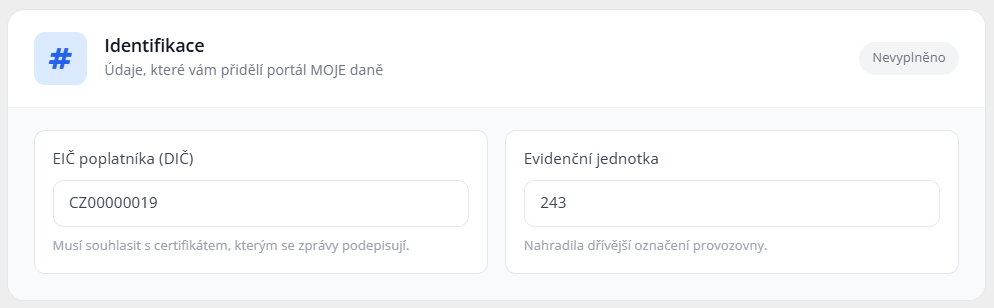
V části Identifikace vyplňte EIČ poplatníka (DIČ) a Evidenční jednotka (číslo z portálu MOJE daně) a klikněte na Uložit nastavení.
Certifikát se nahrává až po prvním uložení nastavení. V části Pokladní certifikát klikněte na Vybrat soubor, zvolte soubor
.p12, vyplňte Heslo k certifikátu a klikněte na Uložit nastavení. Heslo se ověří hned při nahrání.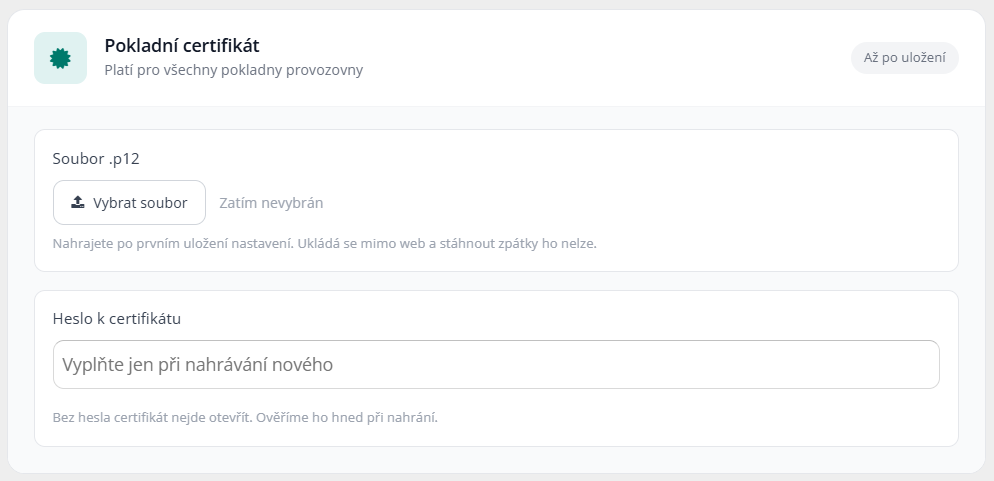
V části Provoz na kartě Režim odesílání nechte vypnuté všechny tři přepínače. Na kartě pak svítí Ostrý provoz.
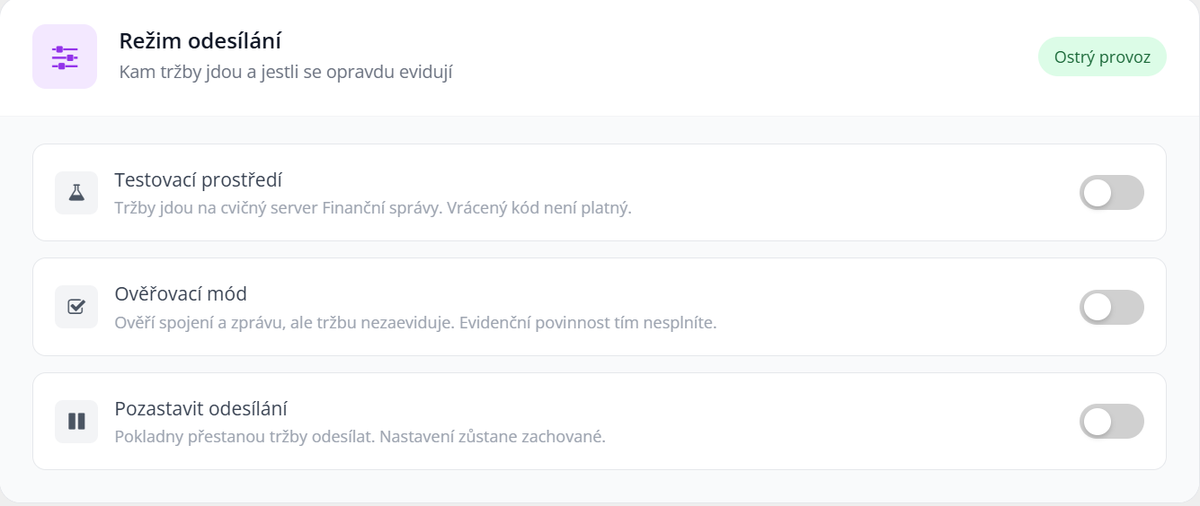
- Testovací prostředí – tržby jdou na cvičný server Finanční správy a doopravdy se neevidují.
- Ověřovací mód – ověří spojení a zprávu, ale tržbu nezaeviduje. Evidenční povinnost tím nesplníte.
- Pozastavit odesílání – pokladny přestanou tržby odesílat. Povinnost evidovat ale trvá a tržby z doby pozastavení se samy nedoženou.
Pro skutečnou evidenci musí být všechny tři přepínače vypnuté.
Pokladny restartujte, aby si stáhly nové nastavení.
Jak poznáte, že máte EET správně nastavené
Ve Smable otevřete Nastavení > Moduly > EET 2.0 a zkontrolujte:
- Nahoře na stránce svítí Připraveno, ne Nedokončeno ani Pozastaveno.
- Na kartách nahoře vidíte své EIČ a číslo evidenční jednotky a u karty Pokladní certifikát stav Nahraný.
- Karta Režim odesílání ukazuje Ostrý provoz. Zkontrolujte to zvlášť: Připraveno svítí i tehdy, když je zapnuté Testovací prostředí nebo Ověřovací mód.
- V tabulce Připravenost provozoven je v řádku vaší provozovny ve sloupci Pokladny stejné číslo vlevo i vpravo (například 2 / 2) a ve sloupci Stav je Připraveno.
- Pokladny jste po uložení nastavení restartovali.
Jak funguje odesílání tržeb
- Smable posílá tržby Finanční správě sám, jakmile je nastavení kompletní, režim je Ostrý provoz a odesílání není pozastavené. Nic dalšího dělat nemusíte.
- Když vypadne internet, pokladna prodává dál a účtenky ukládá. Jakmile je zase online, tržby se odešlou.
- Zákon chce tržbu po výpadku poslat bez zbytečného odkladu, nejpozději do 48 hodin. Pokladnu proto po výpadku připojte k internetu co nejdřív.
- Když se některé tržby nepodaří odeslat, uvidíte jejich počet za posledních 7 dní v tabulce Připravenost provozoven ve sloupci Odesílání.
Co se v EET 2.0 mění oproti původní EET
Nová verze je jednodušší než ta původní, která byla zrušena k 1. 1. 2023.
| Původní EET | EET 2.0 |
|---|---|
| DIČ poplatníka | EIČ poplatníka (pokud máte DIČ, je to totéž číslo) |
| číslo provozovny | evidenční jednotka |
| rozpis DPH podle sazeb | neposílá se |
| běžný / zjednodušený režim | neexistuje |
| kódy PKP a BKP na účtence | nepočítají se ani netisknou |
| potvrzovací kód FIK | potvrzovací kód POK |
Prakticky se posílá jen celková částka tržby.
Pozor na starší návody: pokud někde narazíte na postup s číslem provozovny nebo kódy PKP a BKP, týká se zrušené první vlny EET a pro EET 2.0 neplatí.
Podrobné návody
- EET 2.0 — elektronická evidence tržeb — celé nastavení modulu krok za krokem, režim odesílání, stav pokladen a časté otázky
- Pokladní certifikát EET — jak ho získat a nahrát do Smable — vydání certifikátu na portálu Finanční správy s obrázky, stažení, heslo a nahrání do Smable