Pokladní certifikát EET — jak ho získat a nahrát do Smable
Produkt: Smable Backoffice · Aktualizováno: 2026-11-02
Kde: 🖥️ Backoffice > Nastavení > Moduly > EET 2.0
Pokladní certifikát je soubor, kterým se podepisují datové zprávy o tržbách. Bez něj evidence nefunguje. Vydává ho zdarma Finanční správa a celá cesta má dvě části: nejdřív si certifikát vydáte a stáhnete na portálu Finanční správy, potom ho nahrajete do Smable.
Evidenční jednotky a pokladní certifikáty zařídíte na portálu MOJE daně od 1. 11. 2026. Povinná evidence tržeb začíná 1. 1. 2027.
1. Aktivace EET v Daňové informační schránce plus
Prvním krokem je přihlášení do Daňové informační schránky plus (DIS+) na portálu MOJE daně. Aktivaci provádí poplatník nebo jím pověřená osoba tlačítkem Aktivovat EET ve výzvě v DIS+. Evidenci tím ještě nezahajujete, jen se zpřístupní funkce potřebné k přípravě. Po aktivaci se zpřístupní oblast EVIDENCE TRŽEB. Přístup k součtům tržeb přitom neztrácíte ani v případě, že EET v budoucnu ukončíte a znovu aktivujete.
2. Založení evidenční jednotky
V části Správa evidenčních jednotek je nutné založit alespoň jednu evidenční jednotku, případně je možné je načíst ze souboru. Evidenční jednotka nahradila dřívější provozovnu a poplatník jich může mít více. Ve formuláři nové jednotky zvolte u otázky, zda se v ní uskutečňují evidované tržby, ANO. Číslo jednotky vám portál přidělí po uložení. Jakoukoliv změnu údajů je nutné oznámit do 15 dnů.
3. Vytvoření žádosti o certifikát
Teprve po vytvoření evidenční jednotky lze požádat o pokladní certifikát. Žádost se podává v aplikaci Správa pokladních certifikátů EET, do které vstoupíte proklikem přímo z DIS+.
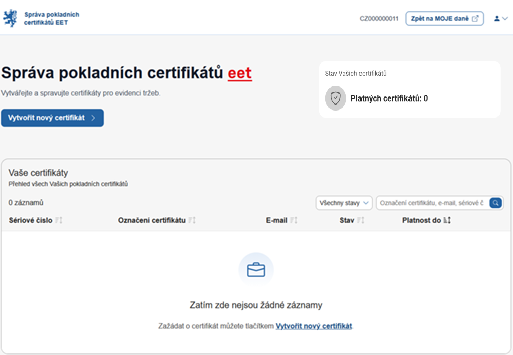
Hlavní stránka aplikace obsahuje tlačítko pro vytvoření nového certifikátu, přehled stavu, seznam vašich certifikátů, časté dotazy a kontaktní údaje.
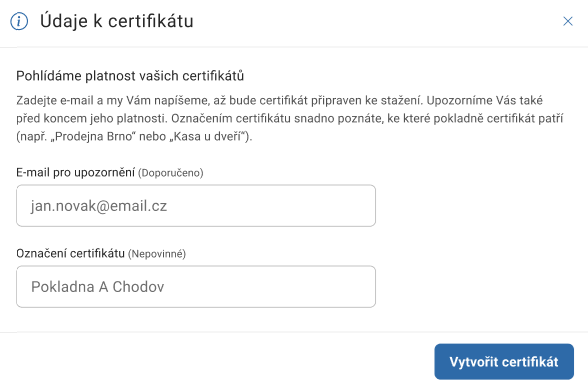
Kliknutím na tlačítko Vytvořit nový certifikát se otevře dialog pro zadání údajů. V poli E-mail pro upozornění zkontrolujte předvyplněnou adresu. Na ni obdržíte upozornění na blížící se konec platnosti a informaci o připravenosti certifikátu ke stažení. Pole je jen doporučené, přesto ho vyplňte: dodatečně ho doplnit nelze. Do pole pro označení certifikátu můžete zadat vlastní text v délce až 64 znaků, který usnadní orientaci v tom, ke které pokladně certifikát patří. Poté klikněte na vytvoření certifikátu.
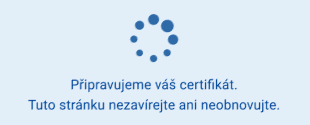
Během vydávání certifikátu probíhá zpracování. Stránku v této chvíli nezavírejte ani neobnovujte. Celý proces obvykle trvá do 30 sekund.
4. Stažení a uložení certifikátu
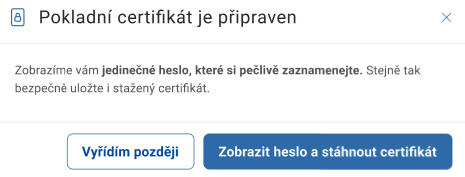
Po dokončení se zobrazí dialog s informací, že je pokladní certifikát připraven. K dispozici jsou tlačítka pro zobrazení hesla a stažení certifikátu, případně možnost vyřízení odložit na později, pokud se nacházíte na jiném zařízení.
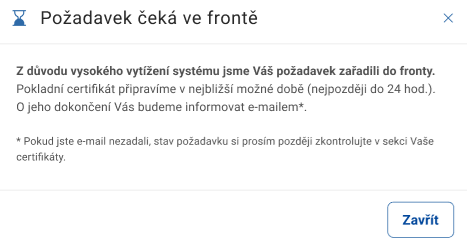
Pokud zpracování trvá déle než 30 sekund, požadavek se zařadí do fronty a v seznamu se objeví ve stavu Připravuje se. Práci na portálu můžete v takovém případě ukončit. Pokud máte vyplněný e-mail, obdržíte zprávu s odkazem pro stažení.
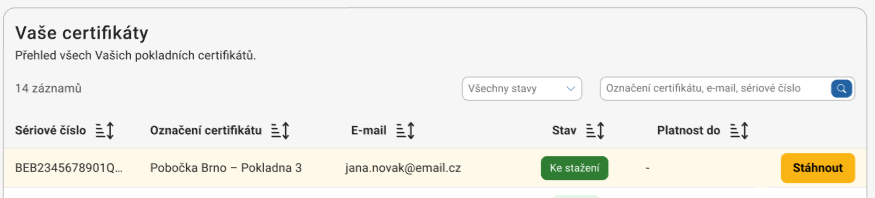
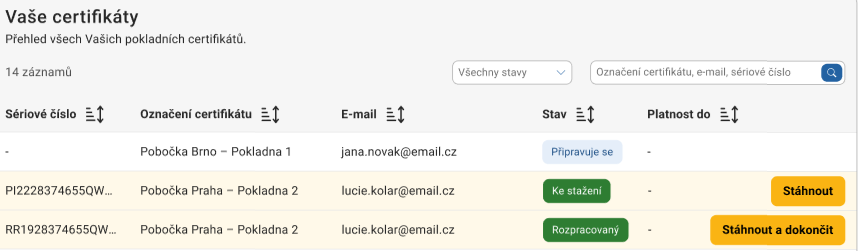
Vydaný certifikát se v seznamu nachází ve stavu Ke stažení a na jeho řádku je k dispozici tlačítko pro stažení.
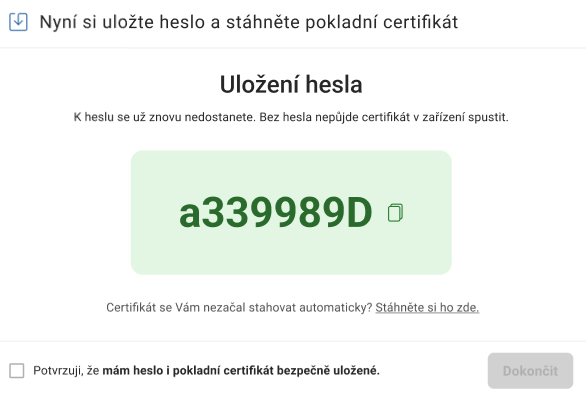
Uložení hesla je nejdůležitějším krokem celého procesu. Po kliknutí na stažení se zobrazí heslo k certifikátu. K tomuto heslu se již podruhé nedostanete a bez něj certifikát nespustíte. Zaznamenejte si ho ručně nebo zkopírujte do schránky. Certifikát se stáhne automaticky ve formátu PKCS#12 s příponou .p12 a obsahuje kořenový i mezilehlý certifikát. Platí 366 dní a je zdarma. Po uložení zaškrtněte potvrzení a klikněte na dokončení.
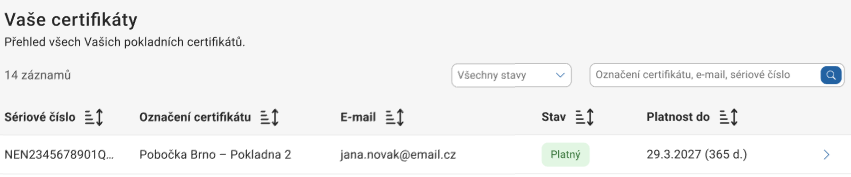
Po dokončení se stav certifikátu v seznamu změní na Platný.
Když se okno prohlížeče zavře dřív, než stažení potvrdíte, nic není ztraceno. Certifikát čeká na portálu a stáhnete ho tlačítkem Stáhnout a dokončit.
Certifikát může být v jednom z těchto stavů: Připravuje se (probíhá vydání), Ke stažení (vydaný, čeká na převzetí), K dokončení (předaný, ale nepotvrdili jste převzetí), Platný (vydaný a převzatý), Expirovaný (skončila platnost) a Zneplatněný. Expirovaný ani zneplatněný certifikát už použít nelze.
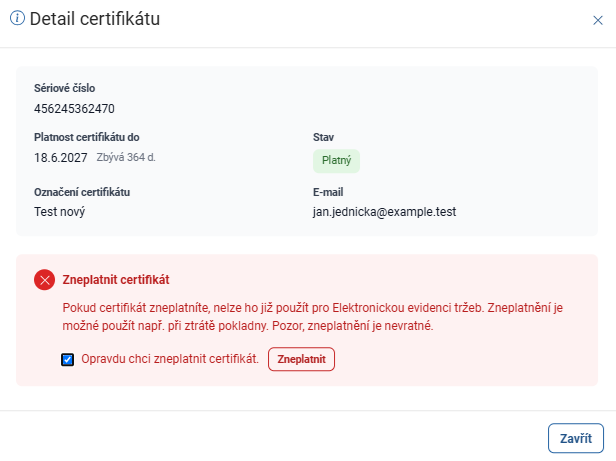
Pokud máte podezření na ztrátu nebo zneužití certifikátu či celé pokladny, můžete jeho platnost předčasně ukončit. V seznamu klikněte na řádek certifikátu, v detailu zaškrtněte volbu pro zneplatnění a potvrďte. Tato operace je nevratná a je nutné si vydat certifikát nový.
V dolní části stránky jsou ke stažení certifikáty certifikační autority. Některé pokladní systémy je vyžadují — pro Smable je nepotřebujete, stačí samotný soubor .p12.

5. Nahrání certifikátu do Smable
- V Backoffice otevřete Nastavení > Moduly a u dlaždice EET 2.0 klikněte na Připojit (u už připojeného modulu Nastavit). Stránka má tři části: Identifikace, Pokladní certifikát a Provoz.
- V části Identifikace vyplňte EIČ poplatníka (vaše DIČ, tvar CZ a 8 až 10 číslic) a Evidenční jednotka (číslo, které vám přidělil portál MOJE daně). Klikněte na Uložit nastavení.
- V části Pokladní certifikát klikněte na Vybrat soubor a vyberte stažený soubor
.p12. - Do pole Heslo k certifikátu napište heslo, které jste si zapsali při stahování z portálu Finanční správy, a klikněte na Uložit nastavení. Heslo se ověří hned při nahrání.
- V části Provoz zkontrolujte kartu Režim odesílání. Pro skutečnou evidenci nechte vypnuté Testovací prostředí, Ověřovací mód i Pozastavit odesílání. Nahoře na stránce pak stojí Ostrý provoz.
Certifikát platí pro celou provozovnu, ne pro jednotlivou pokladnu — pro všechny pokladny stačí nahrát jeden soubor. Nahraný certifikát se ukládá mimo web a stáhnout zpátky ho nelze; nový soubor ten původní nahradí.
Co ještě chybí do připravenosti, vidíte vždy v horní části stránky.
Na co si dát pozor
- Heslo k certifikátu se na portálu Finanční správy zobrazí jen jednou a podruhé ho nezískáte. Bez hesla je stažený soubor k ničemu.
- Vydaný certifikát si stáhněte do 30 dní, pak už na portálu ke stažení není.
- Certifikát platí 366 dní, pak je potřeba si vydat nový. Upozornění na blížící se konec platnosti chodí na e-mail, který jste zadali při vydání — proto ho nevynechávejte.
- EIČ v nastavení musí souhlasit s certifikátem. Pokud máte DIČ, je vaše EIČ totožné s ním.
Obrázky pocházejí z nápovědy webové aplikace Správa pokladních certifikátů EET (verze 2.0) vydané Finanční správou České republiky.