Správa zákazníků
Produkt: Smable Backoffice · Aktualizováno: 2026-08-11
Za pomocí databáze zákazníků, si můžete evidovat jaký z Vašich zákazníků udělal jaký obrat, tímto je pak můžete nějak odměňovat např. ve formě stále slevy v procentech.
Jednotlivým zákazníkům si můžete vytvořit i čárové kódy, které jim můžete předat ať už v digitální formě či formě na kartičce.
K zákazníkovi si můžete dát fakturační a dodací adresu, fotografii a volitelnou poznámku.
Zákazník také může mít kredit k nákupu, který se poté čerpá, tento kredit lze také z pokladny kdykoliv nabít.
Jako zákazníky můžete mít tímto také své zaměstnance, kteří mají právě nějakou zaměstnaneckou slevu či již přednabitý kredit.
Pro aktivování funkce zákazníci klikněte v backoffice na volbu nastavení => pokladny => okruhy a vyberte volbu nastavit funkce. Zde již najděte volbu Zákazníci, kde ovlivníte možnost pracovat se zákazníky na pokladně.
Založení a výběr zákazníka na pokladně
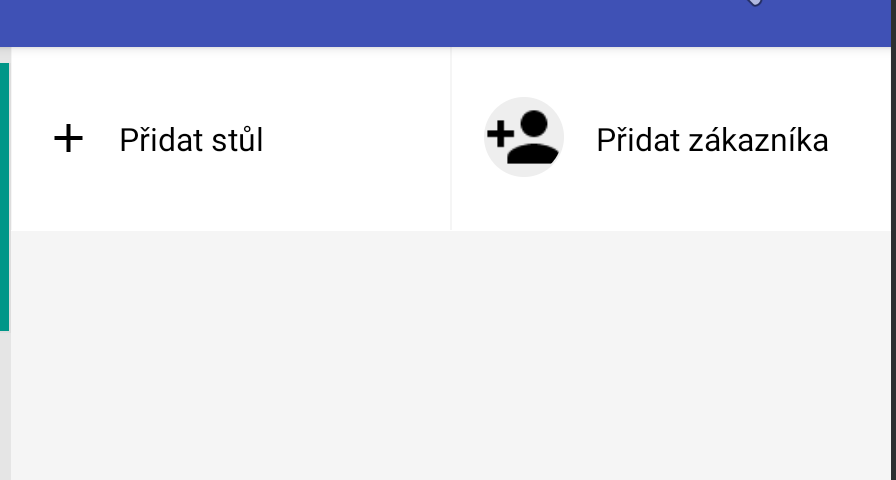
Klikněte na volbu přidat zákazníka z části objednávky, na zařízení, které je na výšku, klikněte na volbu souhrn, kde již tuto volbu také uvidíte.
Po otevření okna můžete již zvolit zákazníka k účtu či volbou + vytvoříte nového zákazníka. Nový zákazník potřebuje v základu jméno a e-mail, ostatní lze dopsat později.
Zákazníka také vytvoříte při dokončení platby, kdy můžete ihned odeslat účtenku zákazníkovi na e-mail. Tím se také karta zákazníka vytvoří.
Detail zákazníka na pokladně najdete tak, že když zákazníka vyberete k účtu tak klikněte na jeho fotografii či kolečko (když fotografii nemá).
Když kliknete na jméno zákazníka vyřadíte ho tak z účtu a můžete vybrat někoho jiného.
Založení karty zákazníka v backoffice
Klikněte v backoffice na volbu zákazníci, kde máte k dispozici seznam všech Vašich zákazníků.
volbou transakce se dostanete na seznam všech jeho transakcí.
volbou Upravit, můžete editovat zákazníka.
volbou Přidat nový můžete založit nového zákazníka.
Zákaznický kredit
Každý z vašich zákazníků může mít vlastní kredit, který si může zakoupit, či sami jej nahrajete na jeho účet. Tímto kreditem může poté platit jeho nákup či pouze jeho část a zbytek doplatit hotově či kartou.
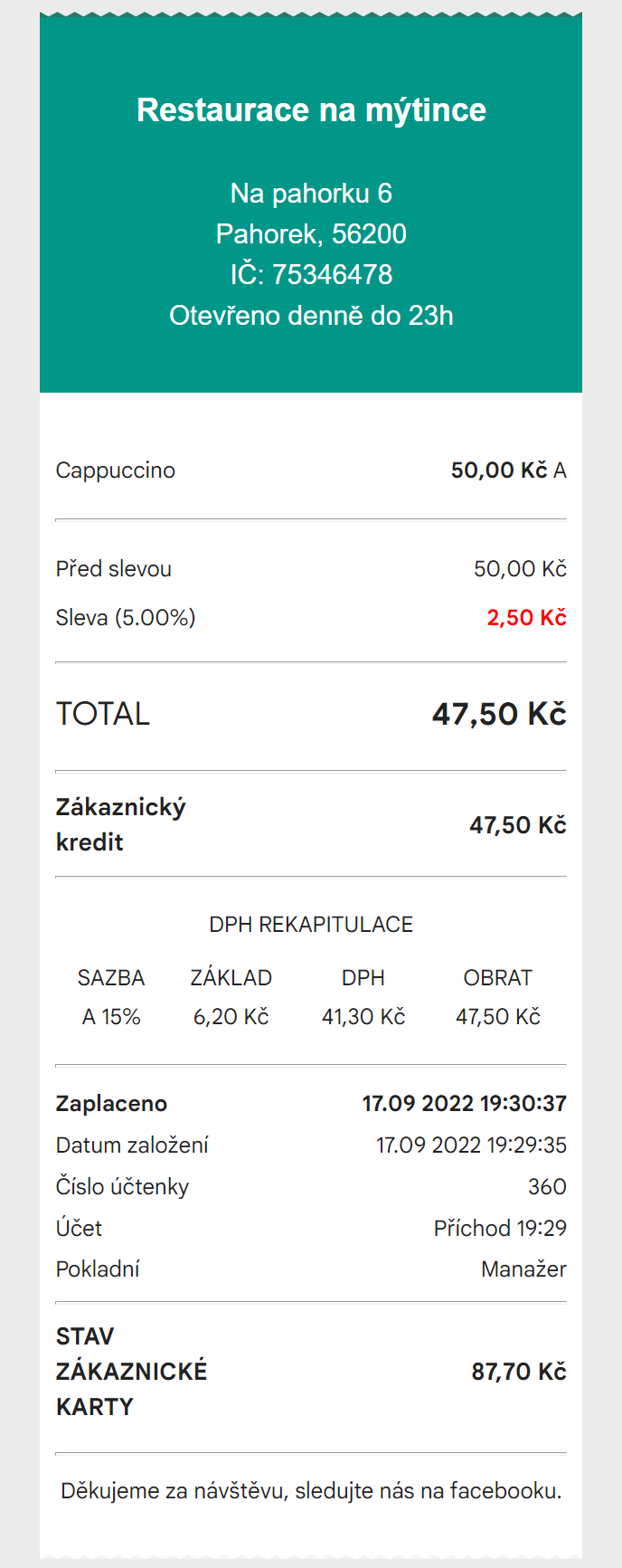
Stav kreditu se mu automaticky při změně odešle na jeho e-mail, také za pomocí jeho nákupu se zobrazí na elektronické účtence stav jeho kreditu.
Platba věrnostní kartou (kreditem)
Nastavení
V rámci plateb nastavte novou platební metodu "Zákaznický kredit".
Založte si novou položku s možností zadat kredit.
Typ položky vyberte "Zákaznický kredit"
Pokud nastavíte cenu, bude se to brát jako kredit s částkou, pokud částku nevyplníte, pokladna se Vás dodatečné zeptá na hodnotu.
Zařaďte si položku do pokladny za pomocí správy položky v pokladně
Synchronizujte pokladnu, kredit můžete přidat pouze na účet, kde máte vybraného zákazníka.
Kredit také můžete zákazníkovi přidat kliknutím na jeho kartu detailu v pokladně.
Nyní při platbě vyberte platební metodu Věrnostní karta
Při platbě dochází k aktuální kontrole stavu kreditu na jeho účtu, je to z důvodu, kdyby jste měli více pokladen či provozoven, tak může kredit čerpat kdekoliv, tímto dochází k aktualizaci dat bez nutnosti aktualizace pokladny jako takové.
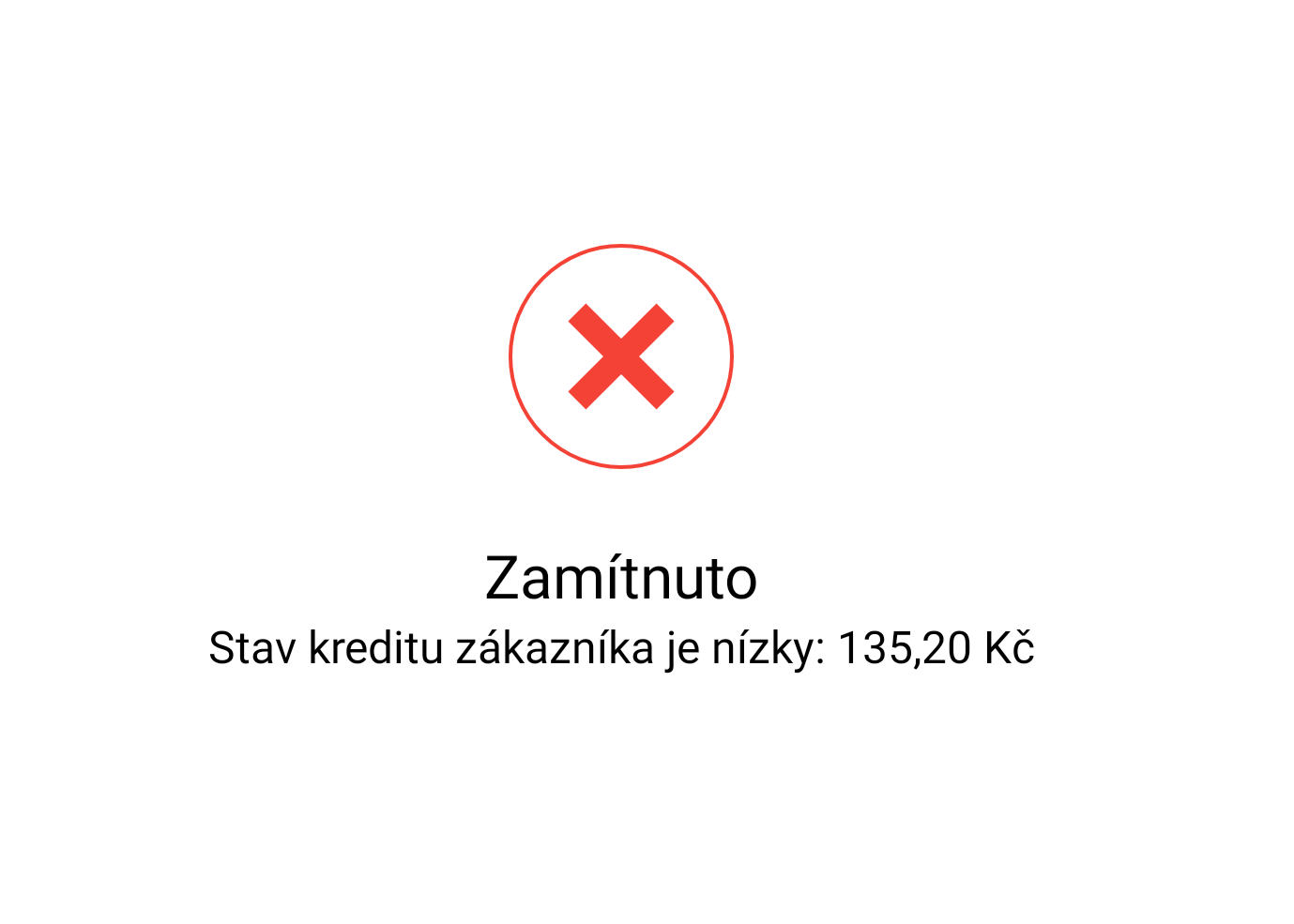
V případě nedostatku kreditu se Vám zobrazí jeho maximální částka k využití, lze poté udělat rozdělenou platbu.