Zadání platby na pokladně
Produkt: Pokladna · Aktualizováno: 2026-08-11
Pro zadání platby na pokladně je třeba nejprve zadat položky na účet a následně projít platební dialog.
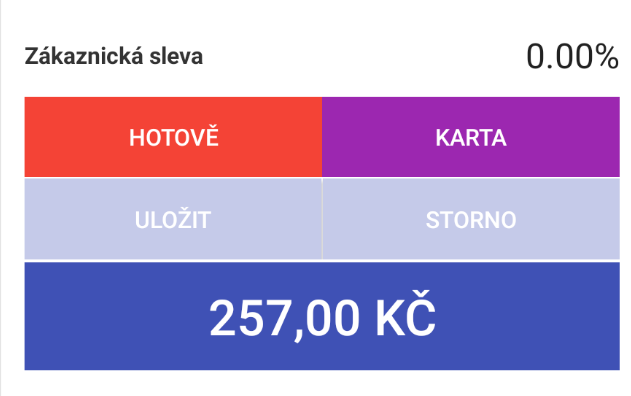
Zahájení platby se provádí kliknutím na modrou volbu s částkou účtu.
Jednotlivé kroky platebního dialogu
- Výběr platby
Můžete zvolit předdefinovou bankovku či kliknout na název pro zadání částky.
Kliknutím na rozdělit platbu, můžete rozdělit platbu na více platebních metod či rovným dílem mezi zákazníky. Také tímto lze zaplatit např. zálohu.
Zadání přijaté částky / platba na platebním terminálu / dýška a spropitné
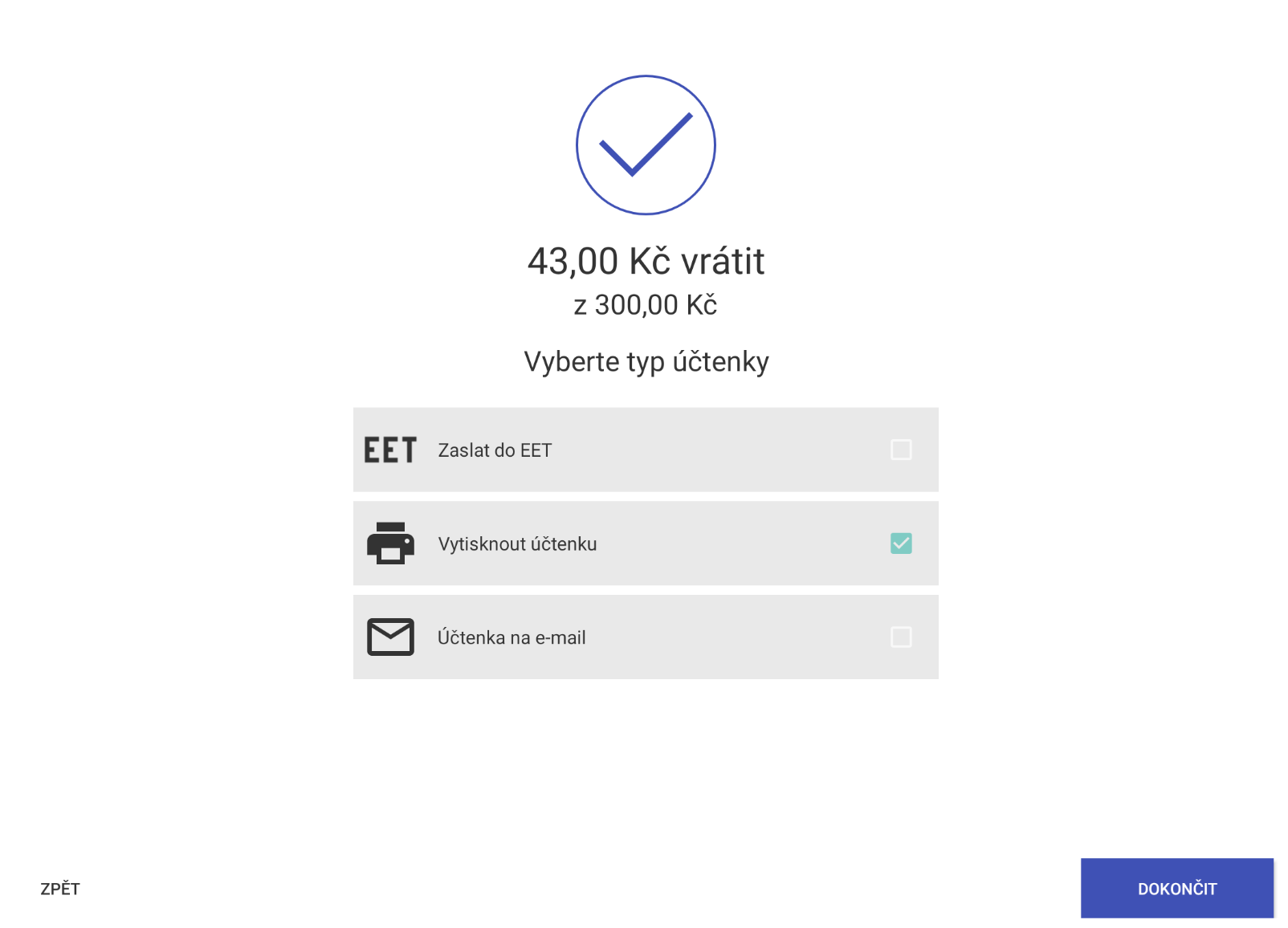
Zadáním částky potvrzujete jakou nominální hodnotu jste přijmuli, v případě přesahu se vám zobrazí na poslední stránce částka k vrácení.
V případě platební karty se zde zadává částka a její přesah je bráno jako dýško/spropitné.
U hotovosti lze zadat také spropitné a evidovat si jej. Pro zobrazení volby zadání dýška v rámci hotovosti, klikněte v backoffice na volbu nastavení => Platby na pokladně a u volby hotovosti klikněte na volbu dýška a spropitné.
Zaplaceno
Po zadání částky či přijetí platby platební kartou se Vám zobrazí obrazovka k dokončení účtu.
Kliknutím na volbu dokončit se účet uloží mezi zaplacené účty do cloudu.
Volbu předdefinovaného tisku lze nastavit v nastavit funkce v rámci okruh pokladen.
Účet také lze poslat na e-mail, zadaný e-mail se Vám také uloží do systému pro možnost zjištění budoucího obratu zákazníka.
Rychlé volby plateb
V případě, že potřebujete rychle evidovat platby např. na stánku s rychlým občerstvením můžete si zavést rychlou volbu. Rychlou volbu nastavíte v rámci okruh pokladen a nastavit funkce.
Volbou volitelné tlačítka si zvolte zda potřebujete zaevidováním tisknout účet či ne, volbou Tisk účtenky či Netisk účtenky.
Volbou Platba vyberte platební metodu a uložením se Vám v pokladně zobrazí daná volba.
Tímto kliknutím se Váš účet dokončí pod danou volbou a dle nastavení se také vytiskne či ne. Ihned můžete navázat na nový účet.