Jak na vzdálenou podporu pomocí TeamViewer QuickSupport?
Produkt: Pokladna · Aktualizováno: 2026-08-11
Pokud potřebujete pomoc s vaším zařízením a chcete umožnit vzdálený přístup na Android, můžete využít aplikaci TeamViewer QuickSupport. Tato aplikace umožňuje technické podpoře bezpečně se připojit k vašemu zařízení a pomoci vám na dálku.
Níže najdete podrobný návod, jak aplikaci nainstalovat a správně nastavit, i v případě, že nemáte přístup k Obchodu Play.
1. Instalace TeamViewer QuickSupport
Instalace přes App Store (Sunmi a iMin zařízení)
Otevřete App Store na svém zařízení.
Do vyhledávání zadejte TeamViewer QuickSupport.
Klepněte na Instalovat a vyčkejte na dokončení instalace.
Po instalaci aplikaci otevřete.
Instalace přes Obchod Play (doporučeno)
Otevřete Obchod Play na svém zařízení.
Do vyhledávání zadejte TeamViewer QuickSupport.
Klepněte na Instalovat a vyčkejte na dokončení instalace.
Po instalaci aplikaci otevřete.
Odkaz na stažení:
TeamViewer QuickSupport na Google Play
- Instalace bez Obchodu Play (přímé stažení APK)
Pokud na zařízení nemáte Obchod Play, můžete aplikaci stáhnout přímo z oficiálního webu:
Otevřete webový prohlížeč na zařízení.
Přejděte na oficiální stránku TeamViewer:👉 https://www.teamviewer.com/cs/download/android/
Stáhněte si instalační soubor (APK) QuickSupport.
Po stažení otevřete soubor a povolte instalaci aplikací z neznámých zdrojů (pokud se zobrazí výzva).
Dokončete instalaci a spusťte aplikaci.
2. Povolení vzdáleného přístupu
Po spuštění aplikace může být potřeba aktivovat doplněk pro plnou podporu vašeho zařízení.
- Automatická aktivace doplňku (pokud je dostupný)
Některá zařízení (např. Samsung, Huawei) mají speciální doplněk pro TeamViewer. Pokud ho aplikace najde, zobrazí výzvu ke stažení.
Stačí klepnout na Stáhnout a poté Instalovat.
Aktivace univerzálního doplňku (pro ostatní zařízení)
Pokud aplikace zjistí, že pro vaše zařízení není dostupný specifický doplněk, nabídne univerzální doplněk:
Klepněte na Stáhnout univerzální doplněk.
Po stažení se zobrazí výzva k instalaci – klepněte na Povolit.
Po instalaci otevřete Nastavení > Usnadnění > Služby a povolte TeamViewer Universal Add-On.
3. Připojení podpory k vašemu zařízení
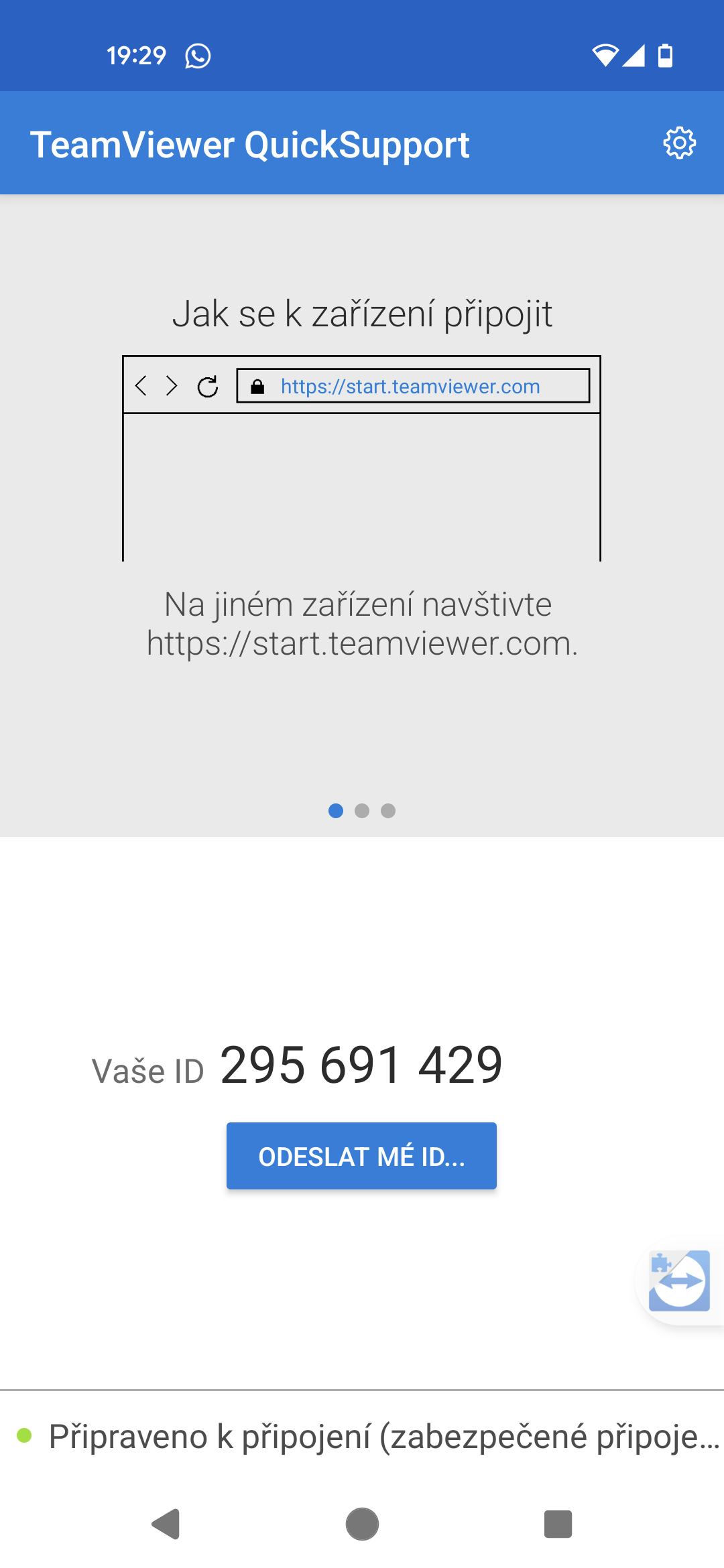
Po správné instalaci aplikace TeamViewer QuickSupport vám bude přiděleno ID zařízení.
Sdělte toto ID technické podpoře.
Jakmile podpora zahájí připojení, zobrazí se vám výzva k povolení přístupu.
Klepněte na Povolit připojení.
Další tipy
Pro stabilní připojení doporučujeme mít zapnutou Wi-Fi místo mobilních dat.
Pokud zařízení nemá tlačítko pro povolení vzdáleného ovládání, může být nutné potvrzovat jednotlivé akce ručně.