Začátek Vašeho dne
Začněte svůj den v aplikaci Smable tím, že každý zaměstnanec se přihlásí a zaznamená docházku. Následně se musí poté přihlásit do pokladny a otevřít pokladní směnu, než mohou být zahájeny prodeje. S otevřenou pokladní směnou, mohou zaměstnanci začít provádět transakce.
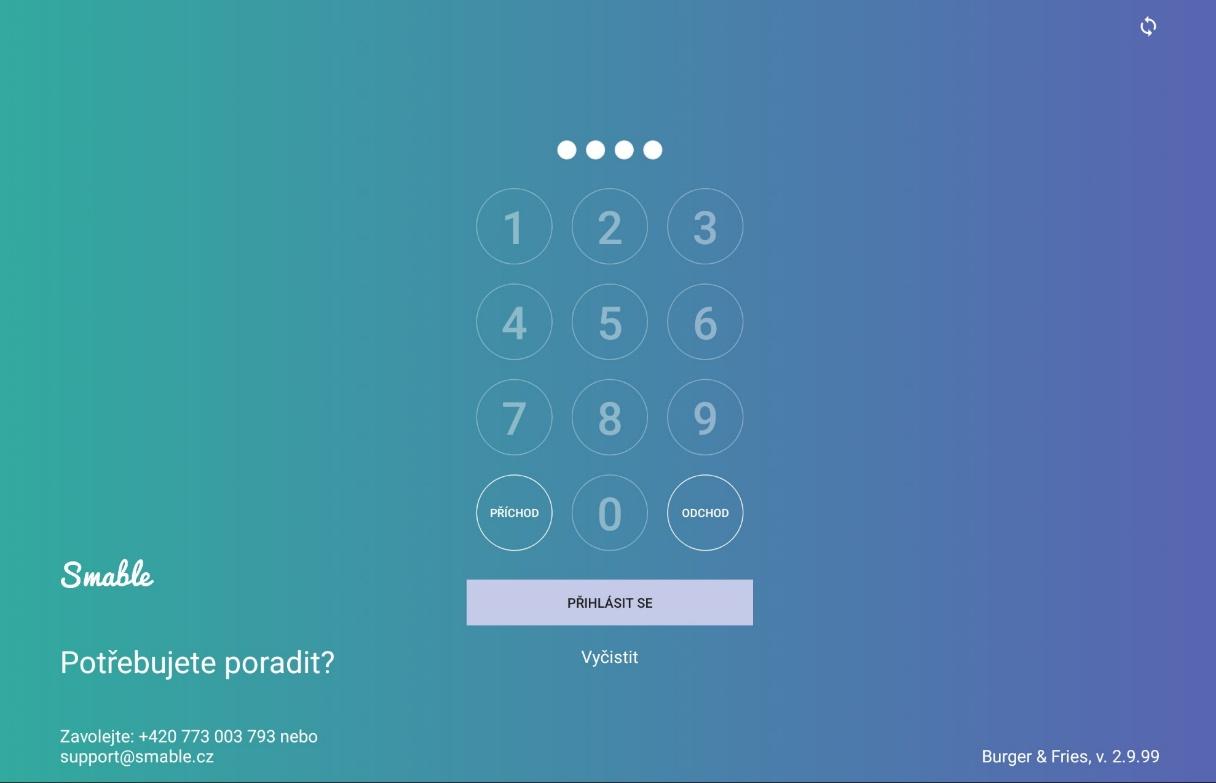
Záznam příchodu
Pro použití funkce docházky se musí zaměstnanci přihlásit svým unikátním přihlašovacím kódem před zahájením práce.
Použití docházky se vyžaduje aktivní internetové připojení na pokladně a více než jednoho zaměstnance nastaveného v BackOffice. Bez internetu nebude docházka zaznamenány ani synchronizovány do reportu v BackOffice.
Na přihlašovací obrazovce zadejte přihlašovací kód nebo načtěte zaměstnaneckou kartu a klepněte na „Příchod“.
Nevíte svůj přihlašovací kód? Najděte ho v seznamu zaměstnanců v BackOffice.
Přihlášení do pokladny
Přihlášení do pokladny umožňuje zaměstnancům přístup k prodeji a dalším funkcím. Na začátku každého dne se musí manažer do pokladny přihlásit a otevřít směnu, následně je umožněn zahájit prodej.
Přihlášení je nutné pouze pokud je v BackOffice nastaven více než jeden zaměstnanec.
Zadejte přihlašovací kód a poté klepněte na „Přihlásit se'“.
Uživatel přihlášený do pokladny bude spojen se všemi prodeji, vráceními a jinými akcemi na pokladně provedenými během doby, kdy je přihlášen.
Otevření směny
Manažer pokladny musí otevřít pokladní směnu, aby začal každý pracovní den v aplikaci Smable. Směna v pokladně umožňuje zaměstnancům provádět transakce a umožňuje vyvážení hotovosti v průběhu a na konci dne.
Pro otevření směny:
- Spočítejte množství hotovosti v pokladní zásuvce.
- Přihlaste se do pokladny za pomocí Vašeho přihlašovacího kódu.
- Pokud je to nutné, klepněte na „Otevřít směnu“ v menu pokladny.
Pokud se zobrazí „Zavřít směnu“, pokladní směna je již otevřená.
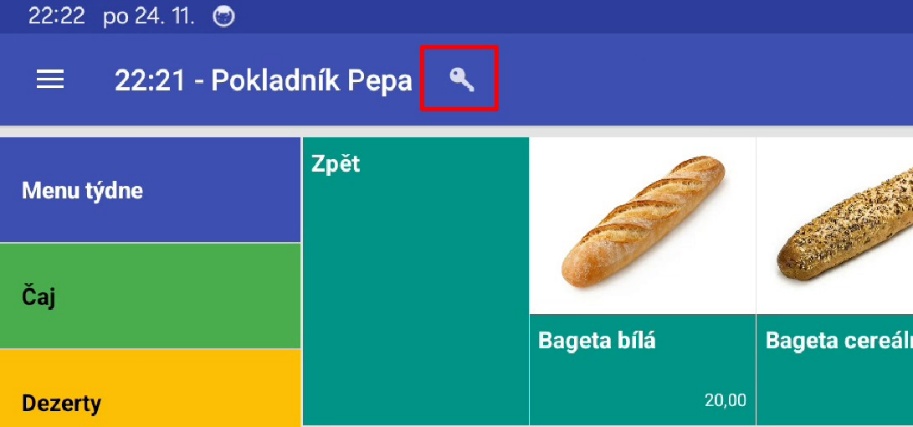
(Volitelně) Klepněte na ikonu klíče, vedle Vašeho jména v nabídce pokladny, aby se mohl přihlásit jiný uživatel.
První prodej
Každý prodej začíná přidáním položek, které zákazník nakupuje. Po přidání položek do prodeje může pokladní změnit množství položek, přidat poznámky k položkám, odstranit položky nebo zrušit celou objednávku.
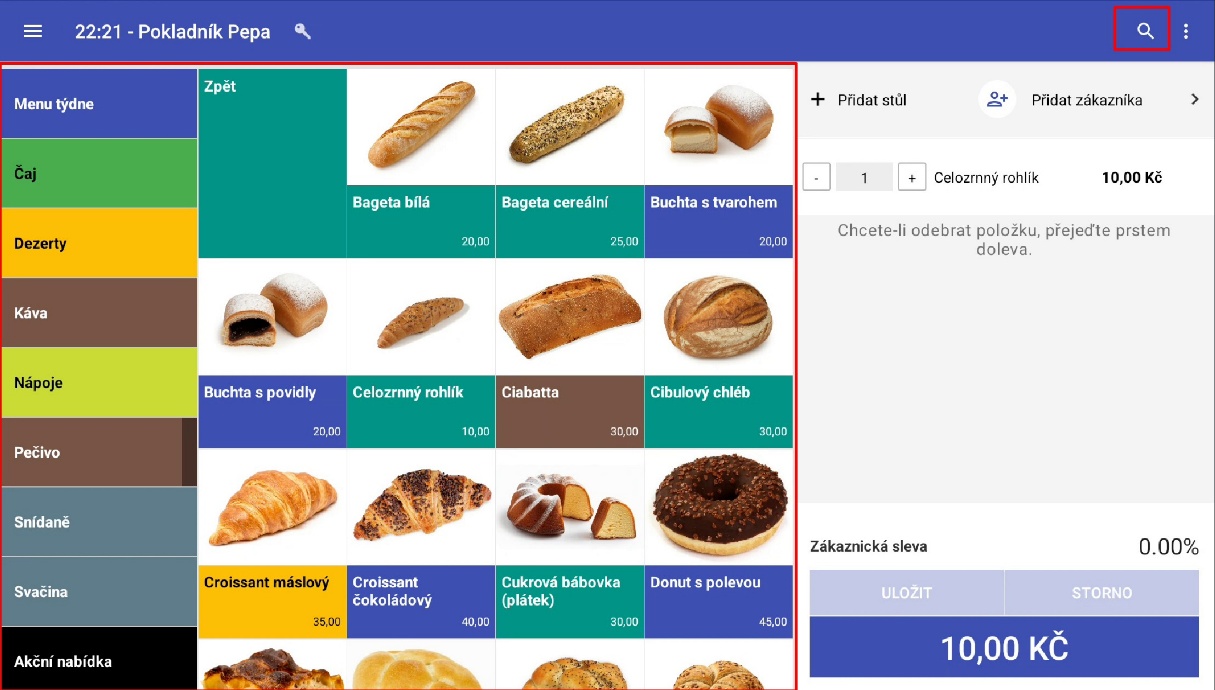
Přidání položek do prodeje
Přidejte položky do prodeje, abyste zaznamenali produkty nebo služby, které si zákazník chce koupit. Existuje pět způsoby, jak přidat položky do prodeje, z nichž každý je popsán níže.
- Klepněte na dlaždici položky, (volitelně) podržte dlaždici dlouze pro zadání množství.
- Klepněte na lupu a vyhledejte položku podle názvu, SKU nebo UPC, poté klepněte na položku.
- Použijte čtečku čárových kódů k naskenování čárového kódu položky.
- Za pomocí volby rychlý prodej a zadáním zkratky PLU, následně klikněte na PLU.
- Klepněte na ikonu čárového kódu, abyste použili vestavěnou kameru pokladny k naskenování čárového kódu položky, poté zarovnejte čárový kód s červenou čárou na obrazovce a počkejte, až bude položka přidána do prodeje.
- Skenování čárových kódů vestavěnou kamerou funguje nejlépe v dobře osvětlených oblastech. Tato funkce je dostupná pouze se zařízením, který obsahuje kameru.
Změna množství položek

Po přidání položek do prodeje změňte jejich množství, pokud zákazník chce více nebo méně než to, co pokladní zaznamenal. Existují dva způsoby, jak změnit množství položek, z nichž každý je popsán níže.
Změňte množství položky v prodeji pomocí některé z níže uvedených metod.
a) Klepněte na ‘+’ nebo ‘–’ pro zvýšení nebo snížení množství.
b) Klepněte na množství, zadejte nové číslo a klepněte na ‘Hotovo’.
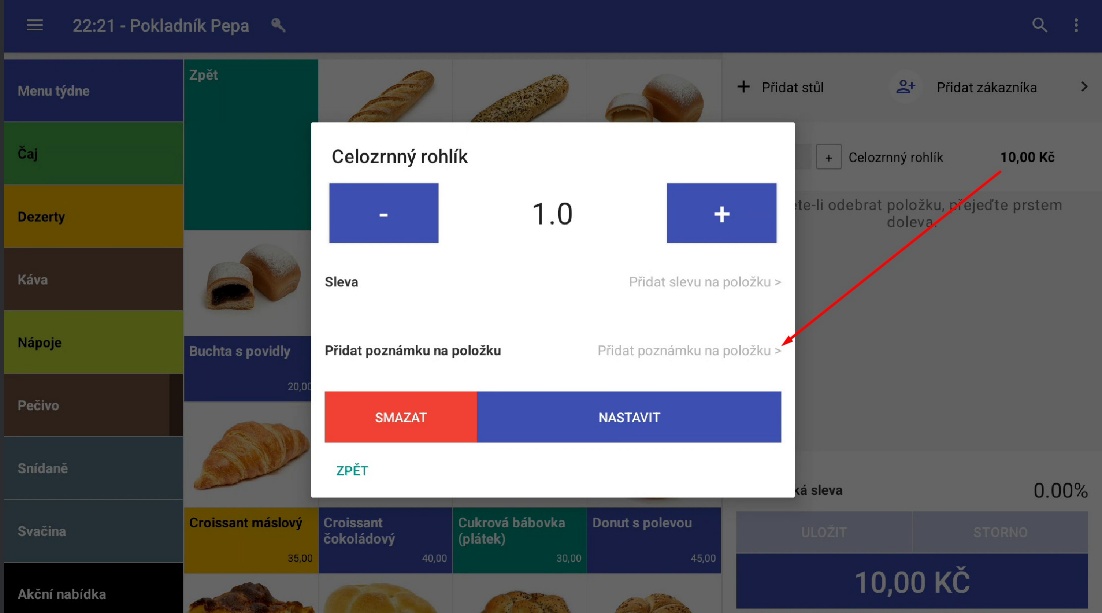
Přidání poznámek k položkám
Přidejte poznámky k položce v prodeji, abyste zadali další informace o položce, které se objeví na kuchyňském lístku a/nebo účtence. Používejte poznámky, abyste upozornili kuchyň na alergii zákazníka, zaznamenali sériové číslo nebo kdykoli potřebujete přidat další podrobnosti k položce.
- Přidejte položku do prodeje.
- Klikněte na název položky a následně na „Přidat poznámku na položku“
- Zadejte poznámku, která se objeví na kuchyňském lístku nebo účtence.
(Volitelné) Pokud přidáváte poznámku k účtence, povolte v nastavení backoffice „Tisk poznámky na účtenku“, aby byla poznámka přidána na účtence.
Odstranění položek z prodeje
Pokladní mohou odstranit jednotlivé položky z prodeje, pokud zákazník změní názor.
Chcete-li odstranit všechny položky z prodeje, zrušte celý prodej.
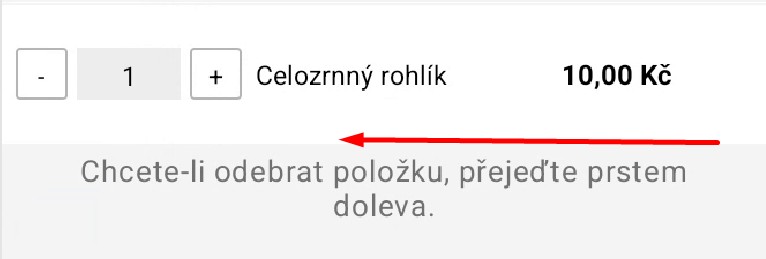
Pro odstranění položky, přejeďte doleva přes položku v řádku a poté klepněte na „Ano odebrat“.
Zrušení prodeje
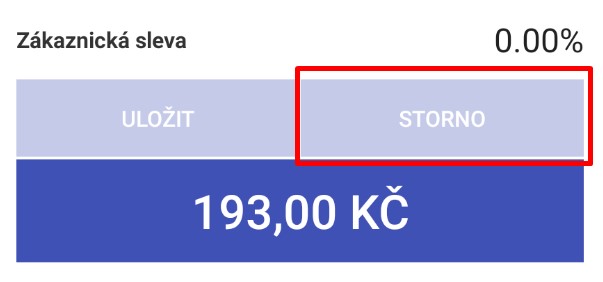
Zrušte prodej, abyste odstranili všechny položky z prodeje a začali nový. Chcete-li odstranit pouze některé položky z prodeje, postupujte podle kroků pro odstranění jednotlivých položek, výše.
Přidání zákazníka
Přidejte zákazníky k prodeji, abyste mohli sledovat jejich nákupy a kontaktní údaje. Nový zákazníci se po přidaní na pokladně automaticky synchronizují do seznamu zákazníků v BackOffice při aktivním internetovém připojení.
Existují dva způsoby, jak přidat zákazníka do prodeje, z nichž každý je popsán níže.
- Klepněte na „Přidat zákazníka“ nahoře nad objednávkou, abyste přidali zákazníka k prodeji.
- Vyberte existujícího zákazníka ze seznamu nebo klepněte na '+', abyste přidali nového zákazníka.
- Hledejte existující zákazníky podle jména, telefonního čísla, emailové adresy nebo poznámek o zákazníkovi.
- Použijte čtečku čárových kódů k naskenování čárového kódu zákazníka.
Přidejte zákazníka před dokončením prodeje. Zákazníka nelze přidat během platby při dokončení prodeje. Chcete-li změnit zákazníka přiděleného k prodeji, opakujte kroky 1, 2 v této sekci.
Uplatnění slevy
Slevu můžete uplatnit na konkrétní položku nebo na celý účet. Slevy se nevztahují na položky, které nelze zlevnit.
Sleva na položku
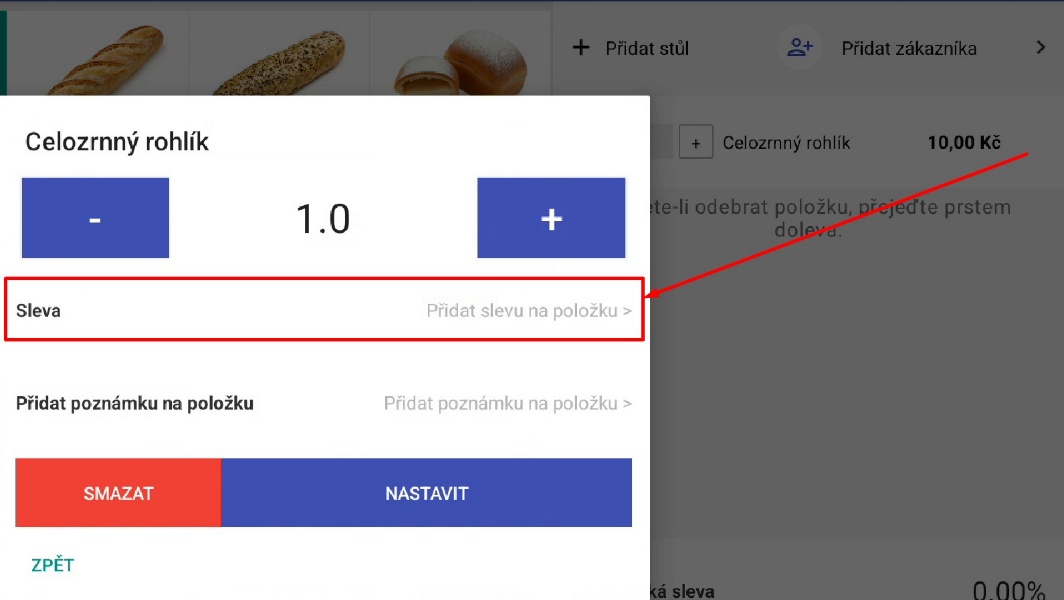
Postup pro aktivaci slevy na konkrétní položku:
- Přidejte položku do prodeje.
- Klikněte na název položky.
- Vyberte možnost „Přidat slevu na položku“.
- Zadejte slevu procentuálně nebo částkou. Název slevy se následně zobrazí na účtence.
Sleva na celý účet
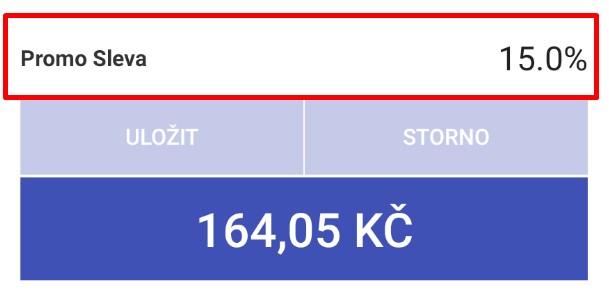
- Pro zadání procentuální slevy klikněte na možnost „Zákaznická sleva“ nad možnostmi platby.
- (Volitelně) Pokud chcete zadat slevu v určité částce, vytvořte položku s nevyplněnou cenou.
- Pokud má zákazník již nastavenou slevu, bude tato sleva automaticky aplikována podle jeho aktuální výše.
Dodržujte tento postup pro správné uplatnění slevy a zajištění správného zobrazení na účtence.
Uložení prodeje
Po zadání položek uložte prodej na později, abyste si tak mohli vrátit k otevřenému účtu později.
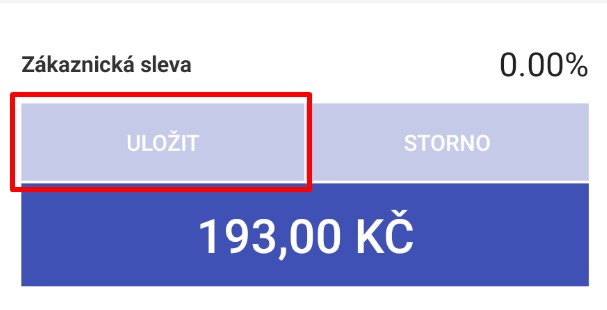
- Klepněte na „Uložit“.
- (Volitelné) Zadejte název prodeje.
- Název prodeje bude ve výchozím nastavení přiřazen zákazníkovi připojenému k prodeji. Pokud není žádný zákazník připojen, bude název ve výchozím nastavení čas příchodu.
- Klepněte na „Pokračovat“, abyste dokončili ukládání prodeje.
- Po uložení, můžete založit nový účet, k uložené objednávce se dostanete volbou „Objednávky“.
Platba a účtenka
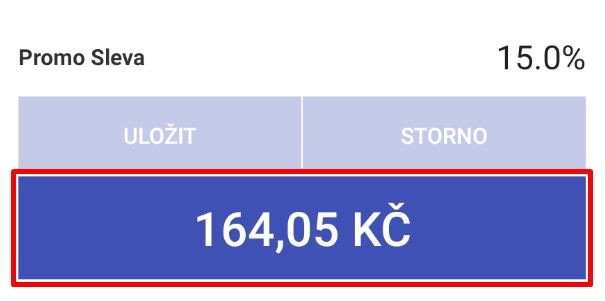
Když je zákazník připraven zaplatit, vyberte způsob platby a vytiskněte účtenku nebo ji odešlete emailem, abyste dokončili prodej.
- Klikněte na celkovou částku transakce.
- Vyberte typ platby.
- Hotovost – Řekněte zákazníkovi celkovou částku, zadejte částku, kterou jste obdrželi, a vraťte nazpět.
- Platební karta – automaticky dojde k předání částky do terminálu, pro jeho stornování, klikněte na terminálu.
- Vyberte možnost účtenky a klepněte na „Dokončit“, tím dojde k její zaúčtování. (v případě, že nekliknete na dokončit, automaticky se tak stane za 30 s)
Práce se stoly a objednávkami
V restauraci s obsluhou zůstává objednávka otevřená, dokud host nezaplatí. Tlačítko vedle částky k platbě se podle nastavení jmenuje „Uložit" (když máte rozepsanou objednávku), „Mapa stolů" (když máte v BackOffice nakreslený půdorys provozovny) nebo „Otevřené účty" (když půdorys nemáte).
Otevření objednávky na stůl
Objednávku zakládáte přímo při zadávání položek — stůl k ní přiřadíte, až ji ukládáte.
- Přidejte hostem objednané položky do prodeje.
- Klepněte na „Uložit".
- Vyberte stůl v půdorysu provozovny. Pokud půdorys nepoužíváte, zadejte název objednávky — třeba jméno hosta nebo „Terasa 2".
- Klepněte na „Pokračovat". Objednávka zůstane otevřená a bon odejde na tiskárnu v kuchyni.
Návrat k rozpracované objednávce
K otevřené objednávce se vrátíte kdykoli a z kterékoli pokladny v provozovně.
- Klepněte na „Mapa stolů", nebo na „Otevřené účty", pokud půdorys nepoužíváte.
- Klepněte na stůl s otevřenou objednávkou.
- Přidejte další položky.
- Znovu klepněte na „Uložit" — nově přidané položky se vytisknou jako doplnění bonu.
Přesun objednávky na jiný stůl
Když si hosté přesednou, přesuňte celou objednávku, ať účet zůstane pohromadě.
- Otevřete objednávku.
- Otevřete menu objednávky (ikona vpravo nahoře).
- Vyberte „Změnit stůl".
- Klepněte na cílový stůl.
Rozdělení a sloučení účtů
Objednávku rozdělíte, když chce každý host platit zvlášť, a sloučíte, když se dva stoly spojí.
- V seznamu otevřených účtů otevřete menu a vyberte „Rozdělit", nebo „Sloučit".
- U rozdělení vyberte položky, které mají přejít na nový účet.
- U sloučení vyberte druhou objednávku, která se má připojit.
- Volbu potvrďte — vzniklý účet dál obsluhujete jako každý jiný.
Bony do kuchyně a na bar
Bon se tiskne sám při uložení objednávky. Kam který bon odejde, se řídí nastavením místa tisku u položky v BackOffice — proto jde nápoje na bar a jídlo do kuchyně.
Odeslání bonu
- Přidejte položky do objednávky.
- Klepněte na „Uložit" a přiřaďte objednávku ke stolu.
- Aplikace potvrdí tisk hláškou „Bon na kuchyň vytisknut".
- Kromě bonu do kuchyně umí pokladna vytisknout i „Bon pro zákazníka" — hodí se, když host chce vědět, co má objednané, ještě než dojde na placení.
Poznámka k položce
Poznámkou upozorníte kuchyň na alergii nebo úpravu, kterou hosta napadne až u stolu.
- Klepněte na název položky v objednávce.
- Vyberte „Přidat poznámku na položku".
- Napište text — objeví se na bonu do kuchyně.
- Pokud má být poznámka i na účtence, zapněte v BackOffice „Tisk poznámky na účtenku".
Když se bon nevytiskne
- Zkontrolujte, že je tiskárna zapnutá, má papír a zavřený kryt.
- Když aplikace hlásí „Tiskárna v kuchyni není nastavena", chybí nastavení v BackOffice — tiskárny se nastavují na webu, ne v pokladně.
- Po úpravě nastavení klepněte v pokladně na „Synchronizovat".
- Objednávku uložte znovu, bon se vytiskne.
Modifikátory
Modifikátory jsou úpravy položky, které host řekne u stolu — bez cibule, mléko navíc, propečení. Sestavují se v BackOffice, obsluha je jen vybírá.
- Klepněte na dlaždici položky, která má modifikátory.
- Počkejte, než se nabídnou; aplikace je při načítání hlásí jako „Nahráváme modifikátory".
- Vyberte úpravy, které host chce, a potvrďte.
- Co v nabídce není, dopište ručně: klepněte na název položky a vyberte „Přidat poznámku na položku".
Placení a spropitné
Před placením si host obvykle vyžádá přehled konzumace, teprve pak se platí.
Kontrolní účet
- Otevřete objednávku stolu.
- Otevřete menu objednávky.
- Vyberte „Kontrolní účet" a vytiskněte ho hostovi.
- Kontrolní účet není daňový doklad — účtenka se vytiskne až po zaplacení.
Spropitné
Spropitné se u platby kartou zadává na platebním terminálu. Na účtence i v BackOffice se pak objeví jako samostatná položka „Spropitné".
- Klepněte na celkovou částku a vyberte platbu kartou.
- Podejte terminál hostovi — částku spropitného zadává on na terminálu.
- Dokončete platbu a vytiskněte účtenku.
- Karetní spropitné vyplatíte obsluze přes „Vklad / Výběr" volbou „Spropitné v jiné formě než hotovosti".
Než uzavřete směnu
Otevřená objednávka blokuje konec dne, proto ji dořešte dřív, než začnete počítat zásuvku.
- Projděte otevřené účty a zaplaťte nebo zrušte, co zůstalo.
- Když aplikace hlásí „V rámci směny zůstaly některé objednávky nedokončené.", některý stůl je pořád otevřený.
- Počkejte, až se všechny účtenky odešlou do BackOffice — jinak směnu nelze uzavřít.
- Klepněte na „Zavřít směnu".
Vklady a výběry z pokladní zásuvky
Proveďte vklad nebo výběr, abyste vyrovnali hotovost v pokladní zásuvce, pokud potřebujete přidat nebo odebrat hotovost během otevřené směny. Vyberte konkrétní možnosti výběru, jako je Vklad do trezoru, Nákup zboží nebo Spropitné v jiné formě než hotovosti, a zadejte komentář ke každému vkladu a výběru pro podrobnější přehled do BackOffice.
Provedení vkladu nebo výběru
Proveďte vklad, kdykoli potřebujete přidat hotovost do zásuvky, a výběr, kdykoli potřebujete hotovost odebrat. Upozorňujeme, že po dokončení nelze vklady a výběry upravovat nebo mazat. Vklady a výdaje nelze řešit offline.
- Přihlaste se do pokladny.
- Na hlavní obrazovce klepněte na „Vklad / Výběr“.
- Vyberte typ vkladu nebo výběru.
- Vklad do trezoru: Pro vklady hotovosti z pokladny do trezoru nebo banky.
- Výplata: Pro výběr z pokladny za účelem výplaty.
- Výběr: Pro jakýkoli obecný důvod pro odebrání hotovosti ze zásuvky.
- Vklad: Používá se, když potřebujete přidat hotovost do zásuvky.
- Nákup zboží: Pro odebrání hotovosti ze zásuvky k nákupu zásob nebo surovin.
- Spropitné v jiné formě než hotovosti: Pro výplatu zaměstnaneckého spropitného z platebních karet.
- Zadejte částku pro vklad nebo výběr a klepněte na „Potvrdit“.
- Zadejte komentář (volitelné) a klepněte na „Pokračovat“.
- Vklady a výběry nelze vrátit, upravovat nebo mazat po klepnutí na „Pokračovat“.
- Klepněte na „Otevřít pokladní zásuvku“ pro otevření zásuvky a přidání nebo odebrání hotovosti.
Historie transakcí a vytvoření vratky
Historie transakcí
Na obrazovce historie transakcí se nachází všechny účtenky daného dne. Den si vyberete za pomocí ikony kalendáře, vyberte datum a klikněte na stáhnout.
Kliknutím na danou účtenku se dostanete na její detail. Následně lze udělat následující akce za pomocí volby „+“.
- Tisk kopie účtenky.
- Zobrazení všech plateb na dané transakci.
- Stornování účtenky, v systému bude částka smazána. Tuto funkci, využijte pouze k Vašim testovacím účtenkám.
- Zahájení vratky účtenky. Tento způsob je platný pro vytvoření vratky dané transakce.
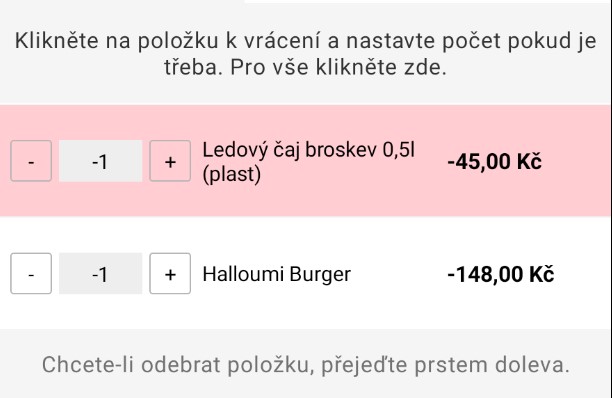
Zahájení vratky
Pro zahájení vratky postupujte následovně.
- Klikněte v menu pokladny na volbu historie transakcí
- Vyhledejte transakci ze seznamu, pokud transakci nevidíte klikněte na kalendář, vyberte datum a klikněte na stáhnout.
- Klikněte na transakci, následně klikněte z volby „+“ na volbu „rotujících koleček“.
- Vyberte, zda chcete kompletní vratku či částečnou.
- Kliknutím na položky „-“ nastavte počet k vrácení, pokud položka je podbarvená červeně dochází k jejímu navrácení v daném počtu.
- Volbou částky dokončete vratku vytisknutím účtenky.
Ukončení dne
Po skončení pracovního dne ukončete svůj den v aplikaci Smable spuštěním přehledu směny, uzavřením směny pokladny, abyste zabránili dalším transakcím, a odhlášením, aby se zaznamenal odchod v BackOffice.
Přehled směny
Tato stránka sleduje aktivitu, která se vyskytla na konkrétní pokladně během směny, včetně podrobností jako celkové prodeje a vrácení zboží. Uživatelé s oprávněním mohou zobrazit zprávu pro všechny zaměstnance, ale ostatní mohou vidět pouze své vlastní tržby.
Přehled směny si otevřete před ukončením směny či kdykoliv v průběhu dne pro Vaši kontrolu.
TIP, provozy s více pokladnami:
V backoffice lze nastavit, zda daná pokladna bude mít vlastní přehled směny, či je závislá na některé z jiné, a tudíž směnu sdílí.
- Klepněte na „Přehled směny“ v hlavním menu pokladny.
- Projděte si aktivitu, která se uskutečnila na této pokladně během směny.
- Přehled o směně v pokladně, také známá jako X nebo Z zpráva, sleduje prodeje, vrácení zboží, vklady, výběry a vklady do trezoru, stejně jako počáteční a očekávané částky v zásuvce a případné přebytky/nedostatky.
- Zaměstnanci s oprávněním vidí součty pro všechny zaměstnance.
- Ostatní vidí pouze svou vlastní aktivitu na pokladně.
- (Volitelné) Klepněte na „ikonu tiskárny“ pro tisk kopie na připojenou tiskárnu účtenek.
- Pokud máte problémy s tiskem, koukněte se níže na řešení problémů.
Uzavření směny (uzávěrka)
Zaměstnanec s oprávněním pokladny musí uzavřít směnu pokladny, aby ukončil každý pracovní den v aplikaci Smable.
Po uzavření směny nebudou moci pokladníci provádět další transakce, dokud nebude otevřena další směna.
- Spočítejte částku hotovosti v zásuvce pro pokladnu.
- Přihlaste se do pokladny jako zaměstnanec s oprávněním pracovat se směnou.
- Klepněte na „Zavřít směnu“ v hlavním menu pokladny. (Pokud se objeví „Otevřít směnu“, směna pokladny je již uzavřena.)
- Zadejte závěrečnou částku v hotovosti, poté klepněte na „Zavřít směnu“.
- Závěrečnou částku v zásuvce nelze po uzavření směny změnit.
- Pokud používáte integrovaný platební terminál, terminál udělá také uzávěrku.
- (Volitelné) Klepněte na ikonu tiskárny pro tisk přehledu na připojenou tiskárnu účtenek.
- (Volitelné) Klepněte na odhlášení, ikona klíčku v hlavním menu pokladnu pro návrat na přihlašovací obrazovku.
- Klepněte na „Odchod“ pro odhlášení ze směny.
Záznam odchodu
Pokud používáte funkci docházky, zaměstnanci se musí odhlásit svým unikátním kódem z pokladny, aby zaznamenali docházku na konci dne před odchodem z práce. Všichni zaměstnanci, pokladníci i manažeři se odhlašují stejným způsobem.
Použití docházky vyžaduje aktivní internetové připojení. Bez internetu nebudou příchody/odchody zaznamenány nebo synchronizovány s BackOffice.
Na přihlašovací obrazovce zadejte kód pokladny a klepněte na „Odchod“.
Výpadek internetu?
Pokladna umožňuje pracovat v offline režimu pro případy, kdy dojde k výpadku internetového připojení nebo nestabilitě připojení. V offline režimu je možné provádět pouze platby hotovostí, platby kartou nebudou v této době fungovat.
Postup při práci v offline režimu:
- Dokončení transakce: V offline režimu můžete přijímat platby hotovostí bez omezení. Veškeré transakce budou zaznamenány a uloženy do paměti zařízení. Platby kartou nebudou v offline režimu funkční.
- Otevření / zavření směny: V případě offline režimu, otevřete směnu jako jindy, pouze potvrďte, že otevíráte směnu v offline režimu. Zavření směny v offline režimu nelze, směnu uzavřete až následující den, případně jakmile internetové připojení bude k dispozici.
- Zadání docházky: Vyfoťte si datum na pokladně, kdy jste přišli/odešli. Jakmile bude přistup k internetu, zadejte si docházku a zpětně vyžádejte u kvalifikované osoby, aby Vám docházku upravili v backoffice.
- Načtení / založení zákazníka: V offline režimu lze využít karty zákazníků, pouze z doby poslední synchronizace. V případě, že potřebujete zadat věrnostní slevu, využijte v té době ruční zadání slevy na účet s poznámkou.
Po obnovení internetového připojení:
- Notifikace o připojení: Jakmile se internetové připojení obnoví, pokladna vás na to upozorní.
- Odeslání účtenek: Neodeslané účtenky budou automaticky odeslány do backoffice.
Doporučení pro práci v offline režimu:
- Časové omezení: Přestože práce v offline režimu není časově omezena, doporučujeme v něm pracovat maximálně několik dní. Dlouhodobější práce v offline režimu může vést k riziku ztráty dat.
- Neodstraňujte aplikaci: V případě offline režimu důrazně doporučujeme NEMAZAT aplikaci Smable! Odstranění aplikace během výpadku internetového připojení by vedlo k trvalé ztrátě všech účtenek zaznamenaných během této doby.
Řešení problémů
Otevřel/a, nebo uzavřel/a jsem směnu pokladny s nesprávnou částkou. Můžu s tím něco udělat?
V případě, že jste zadali špatnou částku do směny, lze částku následně přepsat v backoffice za pomocí kvalifikované osoby.
Nevidím „Otevřít / Zavřít směnu pokladny“, „Otevřít pokladní zásuvku“ nebo „Vklad/výběr“ v hlavním menu.
Tyto funkce jsou dostupné pouze pro personál s daným oprávněním pokladny. Pokud zaměstnanec potřebuje přístup, přidělte mu oprávnění jej z BackOffice. Jinak se přihlaste do pokladny jako existující uživatel s oprávněním, abyste měli přístup k těmto funkcím.
V menu svítí počet účtenek k odeslání a nejde uzavřít směna
Fronta čekajících / zpožděných položek představuje množství dat na cestě do BackOffice z pokladny. Pokud se počet položek v těchto frontách nesnižuje, postupujte podle níže uvedených kroků k vyřešení problému.
- Poznamenejte si počet položek ve frontě.
- Zkontrolujte internetové připojení na pokladně.
- Počkejte 10 minut, poté znovu zkontrolujte frontu.
- Postupujte podle konkrétních kroků níže, které odrážejí chování fronty.
- Pokud se počet položek ve frontě snížil: Počkejte, až fronta dosáhne 0. Pokud se počet položek ve frontě nesnížil: Klikněte na synchronizaci, zkontrolujte, zda je pokladna připojena k správné WiFi síti. Pokud ne, připojte ji zpět k vaší síti. Načtěte webovou stránku nebo proveďte jinou funkci vyžadující internet. Požádejte někoho, kdo je obeznámen s vaší síťovou konfigurací, aby restartoval modem a router. Kontaktujte svého poskytovatele internetových služeb pro další pomoc s řešením problémů s vaším internetovým připojením.
Zapomněl jsem zadat odchod docházky
V případě, že jste se ze směny neodhlásili. Odhlašte se nyní a požádejte kvalifikovanou osobu, aby Vám v backoffice posunula čas.
Tiskárna netiskne, nebo tiskne jen bíle
Pokud tiskárna netiskne zkontrolujte, zda máte správně uzavřený kryt. Pokud tiskárna tiskne pouze býlí papír, otočte jej v pouzdře.
Úvod do Androidu
Seznamte se s navigací a aplikacemi v Androidu a naučte se, jak nainstalovat aplikaci Smable, abyste mohli začít provádět prodejní transakce. Aktualizujte aplikaci pokaždé, když je k dispozici nová verze, abyste mohli využívat nejnovější funkce a vylepšení.
Základy Androidu
Od pohybu v operačním systému Android po pochopení účelu důležitých aplikací a nastavení, naučte se základy používání tabletu s Androidem.
Navigace
Seznamte se s tlačítky na obrazovce a gesty používanými k navigaci v operačním systému Android.
Design a umístění tlačítek se může lišit podle výrobce zařízení. Pokud nevidíte všechna uvedená tlačítka, navštivte podporu Androidu, abyste se dozvěděli, jak je povolit.

Domů
Klepněte na tlačítko Domů, abyste se dostali na domovskou obrazovku tabletu s Androidem.

Zpět
Tlačítko Zpět se používá k návratu na poslední zobrazenou obrazovku.

Přehled aplikací
Tlačítko Přehled aplikací zobrazuje všechny aktuálně otevřené aplikace. Po klepnutí na toto tlačítko vyberte aplikaci, kterou chcete použít, nebo přejeďte prstem nahoru, abyste ji zavřeli.
Aktualizace aplikace Smable
Aktualizace aplikace přináší nové funkce, opravy chyb a spolehlivější výkon na Vaší pokladně. Pro nejlepší možnou zkušenost aktualizujte aplikaci pokaždé, když je k dispozici nová verze.

Před aktualizací aplikace...
- NEODEBÍREJTE aplikaci.
- ZAVŘETE veškeré otevřené směny.
- Provádějte aktualizace mimo pracovní hodiny.
Pro aktualizaci
- Otevřete aplikaci App Store.
- Vyhledejte aplikaci Smable
- Klikněte na Update, pokud je volba Open, aplikace je již aktuální.
- Klepněte znova na aplikaci Smable a vyčkejte do spuštění pokladny.
Volitelně: Pokud chcete, aby se aplikace sama instalovala či ne, proveďte následující
- Otevřete aplikaci App Store.
- Klikněte na záložku Me.
- Volba Auto Update specifikuje, zda chcete, aby se aplikace sama aktualizovala či ne.
Potřebujete pomoc?
Nápověda je v pokladně dostupná na jedno klepnutí — v menu pokladny klepněte na Nápověda.
Telefon a e-mail
- +420 773 003 793 — pomoc s pokladnou Smable, pracovní dny 9:00 až 16:00.
- podpora@smable.cz — napište kdykoli, odpovídáme v pracovní době.
- Podrobné návody najdete na help.smable.cz.
V nouzi nás zastihnete i mimo pracovní dobu. Nouze znamená, že pokladna omezuje chod podniku — v ostatních případech prosím počkejte na odpověď do dalšího pracovního dne.
Vzdálená pomoc
Pokud budete potřebovat naši pomoc na pokladně, můžeme vám poskytnout vzdálenou podporu pomocí aplikace QuickSupport. Postupujte podle těchto kroků:
- Na ploše zařízení klepněte na ikonu pro návrat na hlavní obrazovku.
- Spusťte aplikaci QuickSupport.
- (Volitelně) Potvrďte souhlas a projděte prvotní nastavení.
- Operátorovi sdělte unikátní číslo, které aplikace zobrazí.
- Potvrďte žádost o připojení, kterou vám pošleme.
- Po povolení uvidí operátor vaši obrazovku a pomůže vám přímo v pokladně.